![MO-Icon-WEB-3.png]](https://support.meetingone.com/hs-fs/hubfs/MO-Icon-WEB-3.png?height=40&name=MO-Icon-WEB-3.png)
La fonctionnalité de Webinaires en direct simulé (SimuLive) est apparue avec Adobe Connect 12.10 (2025) et n'est disponible que depuis les salles de Séminaire Adobe Connect et une licence Adobe Connect spécifique telle que la Shared Seminar Room ou un Shared Events pack.
Le webinaire SimuLive est idéal pour les sessions récurrentes, alors que l'hôte n'est pas forcément disponible ou souhaite concentrer sur les interactions avec les participants pour un meilleur engagement avec ces derniers, et diminue les risques de problèmes techniques.
Qu’est-ce qu’un Webinaire en direct simulé ?
Les webinaires en direct simulés vous permettent de diffuser en direct du contenu préenregistré de qualité à un public, à un moment précis, en reproduisant l’aspect d’une session en temps réel.
Bien que le contenu soit préenregistré, il est toujours possible d'impliquer le public par le biais de conversations en direct, de sondages et de questions-réponses, se concentrer sur l'engagement.
Les orateurs peuvent être absents du direct.
Comment créer un webinaire en direct simulé (SimuLive)?
- Créer une salle de séminaire depuis le bouton Créer > Séminaire de la page d'accueil Adobe Connect, ou depuis le bouton Nouvelle salle de séminaire de l'onglet Séminaires.
- Dans le formulaire de création de la salle de séminaire Connect, en plus des champs habituels à compléter (Nom de la salle, URL personnalisée, Thème, Langue...), cocher l'option Activer la simulation de direct : _ Oui (une fois la salle créée, cette option ne peut plus être modifiée et disparaît du formulaire de modification de la salle). Dès que cette option est cochée, deux options se grisent :
- Expérience audio/vidéo améliorée en tant qu'Activé (fonctionnalité obligatoire pour le bon fonctionnement de salles de webinaire simulé en direct)
- Sélectionnez un modèle, une salle SimuLive utilise son propre Modèle par défaut de simulation de direct, qui ne peut être modifié par les utilisateurs Connect.
- Cliquer sur le bouton Suivant pour enregistrer les Hôtes, Présentateurs... de cette salle, ou directement sur le bouton Terminer pour finaliser sa création.
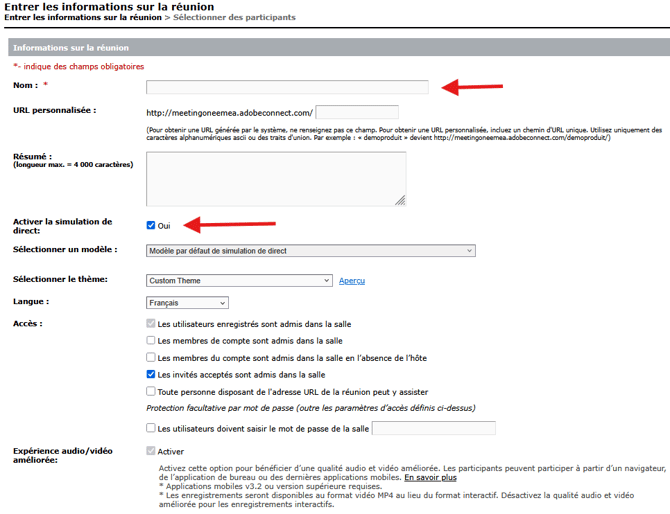
Créer une session de séminaire SimuLive
Comme pour tout séminaire, il faut planifier ses différentes sessions à l'avance.
Depuis la page d'Informations sur le séminaire de la salle de webinaire SimuLive désirée, il suffit de cliquer sur le lien Sessions, puis sur le bouton Nouveau séminaire (qui, en fait, créer une session de séminaire), puis remplir le formulaire.
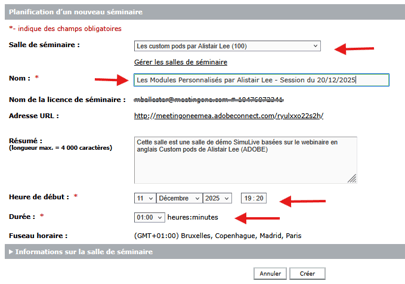
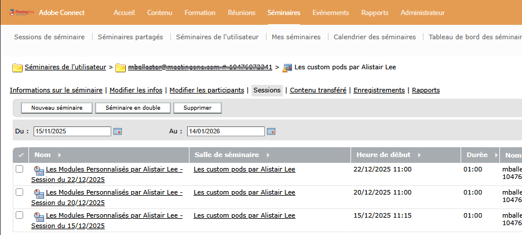
Pour créer les sessions suivantes, il est possible de sélectionner la session déjà créée, puis de cliquer sur le bouton Séminaire en double, ce qui duplique la session de séminaire, en mettant simplement à jour les champs Nom, Date, Heure, Durée pour chacune des sessions.
Si jamais vous avez entré une durée plus grande que votre vidéo pré-enregistrée, la session s'arrêtera automatiquement après le temps paramétré pour l'affichage Conclusion, sauf si vous avez préféré configurer sa clôture Manuellement.
Si jamais vous avez entré une durée plus petite que votre vidéo pré-enregistrée, la session sera automatiquement prolongée d'une demi-heure à la fin de la durée pré-programmée lors de la création de la session.
Comment élaborer la salle de webinaire SimuLive ?
Ouvrir la salle de webinaire SimuLive ainsi créée.
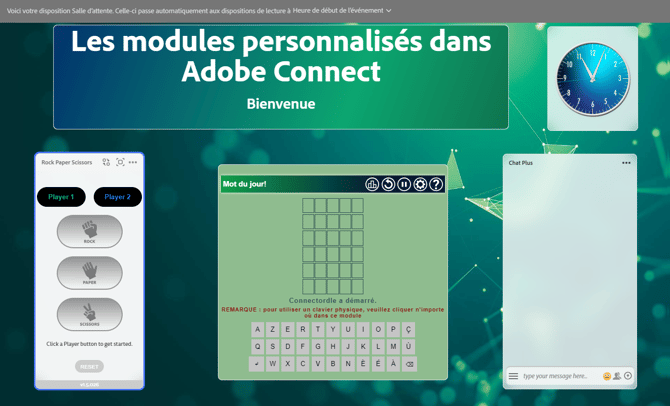
La salle s'ouvre la première fois sur l'affichage Lecture (le deuxième de la liste des affichages). Trois affichages/dispositions sont disponibles par défaut dans le modèle SimuLive :- Entrée : sert de salle d'attente pour les participants, ce sera le premier affichage que verront vos participants en arrivant dans la salle avant que le séminaire en ligne ne commence.
- Lecture : contient par défaut une vidéo d'introduction Adobe SimuLive qu'il faudra remplacer par un contenu vidéo pré-enregistré.
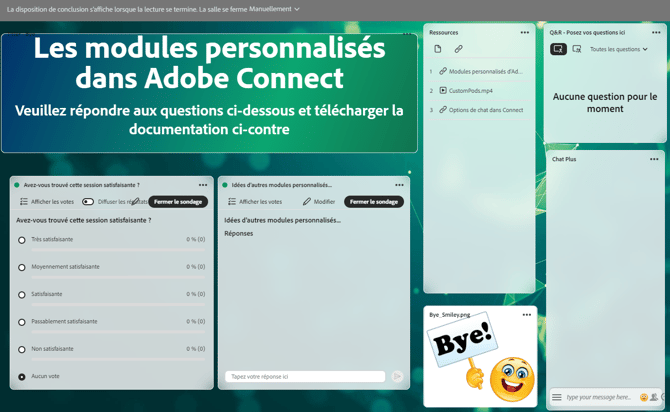
- Conclusion : permet de conclure la session avec un message final, une enquête de satisfaction, des ressources à partager, la présentation des prochaines étapes éventuelles, etc., et ceci après la diffusion de l'entièreté du contenu vidéo pré-enregistré.
Pour élaborer la salle de webinaire SimuLive, il va falloir agencer les affichages d'entrée et de Conclusion comme on le fait d'habitude, puis remplacer la vidéo d'introduction Adobe de l'affichage Lecture par sa propre vidéo préenregistrée qu'il sera possible de fractionner en plusieurs affichages, où des modules supplémentaires seront éventuellement insérés afin de générer de l'interactivité (Conversation, Q&R, Sondages, Enquêtes, Questionnaires…), sans oublier de paramétrer les Préférences de la salle.
Les modifications de la salle sont autorisées jusqu’à 2 heures avant le début de l’événement (c'est-à-dire de la session planifiée).
Une seule vidéo pré-enregistrée peut être utilisée. Si vous avez plusieurs vidéos pré-enregistrées, c'est-à-dire plusieurs fichiers MP4, il vous faudra utiliser un outil de montage vidéo afin de les fusionner en une seule vidéo MP4. Les enregistrements Adobe Connect peuvent être téléchargés et leurs fichiers MP4 utilisés, idéalement s'ils ne présentent pas d'interactions avec des participants (Sondages, Enquêtes, Questionnaires, Chat Plus, Conversations, Q&R - ces modules doivent être rajoutés par la suite dans la salle SimuLive)
Paramétrer les Préférences de la salle de Webinaire SimuLive
Les Préférences de la salle restent accessibles et peuvent être modifiées même pendant le direct.
Pour ce faire, ouvrir le menu ...Plus et cliquer sur Préférences. Par rapport à une salle de Séminaire classique, certaines options ont disparu. Cependant, il est toujours possible de paramétrer entre autres :
- dans Général : un arrière-plan de salle personnalisé, le rappel d'enregistrement de la session
- dans Barre de menus : l'utilisation de la main levée, des réactions et la notification d'absence
- dans Conversation : l'utilisation du panneau de discussion, des conversations privées...
- dans Module Q&R : l'affichage du nom de l'auteur d'une question et/ou de celui qui y répond
- dans Contrôle de la diffusion : son activation et sa synchronisation avec l'enregistrement.
L'activation de la diffusion reste manuelle lors des sessions SimuLive planifiées. Si vous oubliez de Démarrer la diffusion, vos participants entendront tout de même le son de la vidéo pré-enregistrée, MAIS
- ils continueront à voir un bandeau gris foncé disant "La diffusion va bientôt démarrer. Vous verrez le contenu en direct lorsque l'hôte commencera la diffusion."
- l'enregistrement de la session ne démarrera pas
- si vous mettez en pause la lecture SimuLive pour utiliser votre micro afin de commenter par exemple un résultat de sondage, les participants ne vous entendront pas tant que la diffusion n'aura pas été démarrée.
Préparer l'affichage Entrée
Lors de la session programmée, la salle passera automatiquement de l'affichage Entrée/Salle d'attente aux affichages de Lecture par défaut à l'Heure de début de l'événement - Cliquer sur le lien Heure de début de l'événement permet de retarder cette transition (de 5 minutes maximum).- Masquer le module Partager du nom d'Entrée ou, éventuellement, le réutiliser.
- Ajouter les modules désirés pour votre affichage d'Entrée.
Par exemple : Titler, Clock, Rock Paper Scisors, Connectordle, Chat Plus... - il s'agit ici de modules personnalisés, les modules classiques tels que Conversations peuvent aussi bien être utilisés.- Le module personnalisé Coundown Timer n'est pas très utile dans l'affichage Entrée car un bandeau gris ou bleu (selon s'il s'agit de l'interface Hôte ou participant), intrinsèque à la salle SimuLive, indiquera à tous combien de temps il reste avant le début de la session.
- Penser à renommer les modules dont plusieurs versions vont être utilisées afin de mieux les identifier pour une éventuelle réutilisation dans un autre affichage.
Préparer l'affichage Conclusion
Cet affichage apparaîtra automatiquement à la fin de la lecture de la vidéo pré-enregistrée (du dernier affichage Lecture fractionné), puis la salle peut se fermer soit Manuellement soit Automatiquement après la durée déterminée (5 minutes maximum) en cliquant sur le lien Manuellement.
- Masquer le module Partager du nom de Conclusion ou, éventuellement, réutiliser-le.
- Ajouter les modules désirés pour votre affichage de conclusion (par exemple, Titler, Sondage/Enquête, Chat Plus, Q&R, Ressources...)
Préparer les affichages Lecture
Ceci se fait en segmentant la vidéo pré-enregistrée dans plusieurs affichages de lecture.
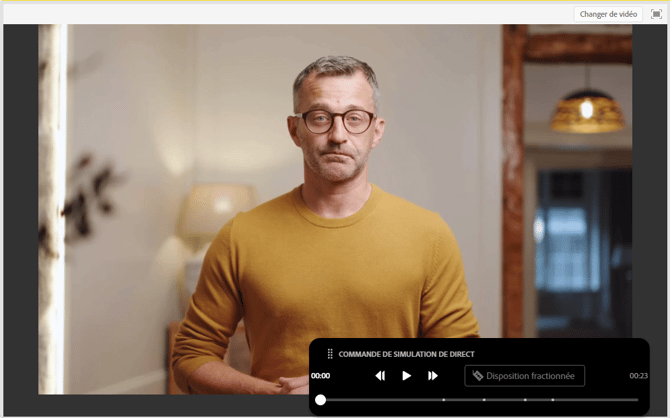
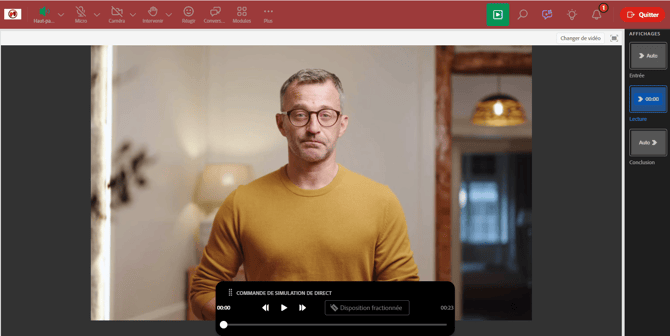
On peut remarquer dans cet affichage (tant qu'on est en phase de préparation de la salle, c'est-à-dire jusqu'à 2h avant une session de webinaire planifiée), un panneau de COMMANDE DE SIMULATION DE DIRECT composé ainsi :
-> en bas d'une ligne de temps où un gros point (curseur) indique la position de la vidéo sur cette ligne de temps, et les éventuels petits points le début de chaque segment de vidéo
-> au-dessus, de 3 boutons triangulaires  dont celui de gauche permet d'aller au début du segment de vidéo précédent, celui du milieu permet de lancer la lecture de la vidéo, et celui de droite d'aller au suivant
-> et d'un bouton Disposition fractionnée. A chaque fois que ce bouton sera enclenché, cela créera un petit point sur la ligne de temps pour montrer que la vidéo a été segmentée et dupliquera l'affichage sur lequel on est. Ce nouvel affichage s'appellera Lecture 1, Lecture 2, Lecture 3, etc et peut être renommé.
Mais tout d'abord, il faut commencer par remplacer la vidéo d'introduction Adobe de l'unique affichage Lecture par sa propre vidéo pré-enregistrée dans ce module sans titre.
Insérer sa vidéo pré-enregistrée dans l'affichage de Lecture
- Cliquer sur le bouton Change vidéo
- Glisser-déposer son fichier vidéo MP4 pré-enregistrée de simulation de séminaire dans la fenêtre Charger une vidéo, ou cliquer sur le bouton Parcourir pour le charger.
On ne peut pas y insérer plusieurs fichiers vidéo, si vous en avez plusieurs, il faudra les combiner en un seul fichier vidéo avant d'insérer votre vidéo pré-enregistrée.
Si vous décidé de rechanger la vidéo pré-enregistrée après avoir élaboré toute votre salle et préparé tous vos affichages, sachez que cela réinitialisera tous les affichages Lecture ainsi préparés en un unique affichage Lecture contenant la nouvelle vidéo qu'il faudra à nouveau scinder pour recréer tous les affichages désirés. Seuls les affichages Entrée et Conclusion, où la vidéo pré-enregistrée n'est pas incluse, ne seront pas affectés par ce changement de vidéo.
Préparer ses différents affichages de Lecture
-
- Redimensionner le module où se trouve la vidéo pré-enregistrée
- Ajouter les modules désirés dans cet affichage.
- Faire jouer la vidéo pré-enregistrée pour trouver à quel moment la scinder et passer à un nouvel affichage
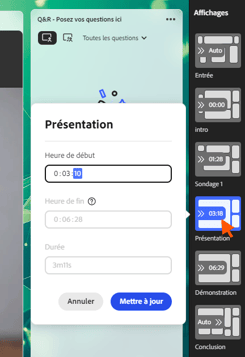 Une fois la lecture mise en pause au bon moment, ou le curseur déplacé à la bonne durée (même si approximative), cliquer sur le bouton Disposition fractionnée. Cela va dupliquer l'affichage.
- Si la division de la vidéo pré-enregistrée a été réalisée approximativement, il est possible de l'affiner. On peut voir sur la miniature des Affichages de Lecture (ici Présentation) le temps auquel l'affichage sera lancé. En cliquant sur le temps de l'affichage sélectionné, il est possible de modifier manuellement le temps de démarrage de l'affichage (ne pas oublier de cliquer alors sur le bouton Mettre à jour).
- Réitérer l'opération à chaque fois qu'un affichage doit changer, ou pour différencier deux parties (par exemple une présentation et une démonstration).
- Renommer les affichages Lecture ainsi créés au fur et à mesure comme bon vous semble.
Il est possible de déplacer un affichage depuis le panneau des dispositions/Affichages. Cela permet de dupliquer facilement un affichage déjà préparé pour un sondage par exemple et quand cet affichage dupliqué est déplacé au bon endroit, les temps de chaque affichage existant se réadaptent pour garder la même segmentation. Ce qui veut dire que le déplacement d'affichage va mettre potentiellement le bazar dans la chronologie des différents affichages. Il est donc fortement recommandé de noter les temps des différents segments désirés de la vidéo pré-enregistrée avant de déplacer les affichages dupliqués et idéalement de les mettre à jour après chaque déplacement.
Ne pas oublier d'ouvrir le module des Participants dans les coulisses afin de pouvoir le consulter pendant la session planifiée, car il ne sera pas possible d'ouvrir le module de la liste des Participants lors du direct.
Exemples d'affichage de Lecture.
- Affichage d'intro : vidéo pré-enregistrée + Titler, Q&R, Chat Plus, HouseKeeper.
- Affichage de Présentation : vidéo pré-enregistrée en grand + Q&R, Chat Plus.
- Affichage de Sondage : vidéo pré-enregistrée en petit ou caché + Titler contenant le thème du sondage, Sondage, Q&R, Chat Plus.
- Affichage de Démonstration : vidéo pré-enregistrée en grand + Q&R, Chat Plus.
- Affichage de Questionnaire : vidéo pré-enregistrée en petit ou caché + Titler contenant le thème du questionnaire, Sondage ou Enquête, Q&R, Chat Plus.
- Affichage d'Enquête : vidéo pré-enregistrée en petit ou cachée si vous souhaitez pouvoir mettre en pause sa lecture pendant le direct afin de pouvoir commenter les résultats de sondage) + Titler contenant le thème de l'enquête, Enquête, Q&R, Chat Plus.
Si jamais vous souhaitez mettre en pause la lecture SimuLive pendant le direct, afin de commenter les résultats d'un sondage par exemple, et que la webcam de l'animateur apparaît sur la vidéo pré-enregistrée, cachez le module de vidéo pré-enregistrée derrière un autre module dans l'affichage où votre intervention est prévue lors de la préparation de la salle SimuLive.
Soyez prudent lorsque vous utilisez les modules Questionnaire et Enquête : leur lancement nécessite la présence de l'hôte.
Les modules personnalisés de Chat Plus, des Questionnaire et Enquête doivent être réinitialisés manuellement après chaque session. Ils ne sont pas pris en compte lors de l'utilisation de l'option du menu Modules > Effacer le contenu des modules.
Prévisualisation de la simulation de direct
Le bouton vert de Prévisualiser la simulation de direct apparaît dans la session Live jusqu'à 2h avant la prochaine session SimuLive programmée. Ensuite, il disparait.
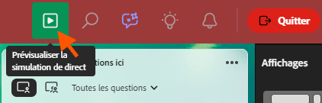
Pour vérifier que tous les affichages ont bien été créés et synchronisés, cliquez sur le bouton Prévisualiser la simulation de direct.
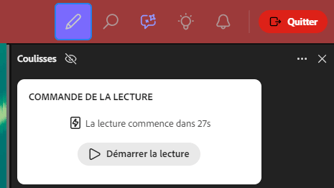
Cela ouvrira aussitôt les coulisses avec l'encart COMMANDE DE LECTURE qui indiquera le temps restant avant le lancement de la lecture automatique de la prévisualisation SimuLive (30 secondes maximum). Il est aussi possible de Démarrer la lecture immédiatement en cliquant sur le bouton.
Le direct d'une session SimuLive
La session s'ouvre directement sur l'affichage d'Entrée avec les coulisses ouvertes et le bouton Prévisualiser la simulation de direct n'apparait plus depuis 2h avant l'heure planifiée de la session. Il n'est plus possible de réaliser le moindre changement sur les affichages. D'ailleurs, le panneau des dispositions/affichages n'est plus accessible.
Le décompte du temps restant avant l'heure programmée de début de session apparait dans les coulisses, ainsi que dans la bannière grise, visible uniquement l'hôte, à partir de laquelle il est possible de reculer le démarrage du direct SimuLive d'une minute à chaque clic sur Prolonger l'heure de début +1m (5 minutes maximum).
Si jamais vous étiez toujours en train de préparer la salle de Webinare SimuLive, plus de 2h avant le début de la prochaine session planifiée, 30 minutes avant l'heure planifiée votre interface basculera automatiquement du mode préparation au mode Direct simulé.
Si jamais votre session de Webinaire simulé en direct a été créée dans les 2h avant son heure de début et cela pendant que vous étiez toujours connecté dans la salle en mode préparation, lorsque l'heure de début de la session arrive enfin, votre interface Connect ne changera pas automatiquement en mode direct. Vous devrez alors sortir de la salle et y re-rentrer pour que le mode Direct s'affiche.
Si vous vous connectez après l'heure de début, vous pourrez voir que la session a déjà démarré même sans hôte. La session commence donc indépendamment de la présence de l'hôte dans la session. Cependant, attention, l'hôte est tout de même nécessaire pour gérer les éventuels modules de Sondages, Enquêtes, Questionnaires, et vérifier que tout se passe bien.
IMPORTANT : Pensez à lancer l'enregistrement si vous en souhaitez un. Il ne se lancera pas automatiquement.

Côté participant, un bandeau bleu annonce le temps qu'il reste avant que la session ne commence.
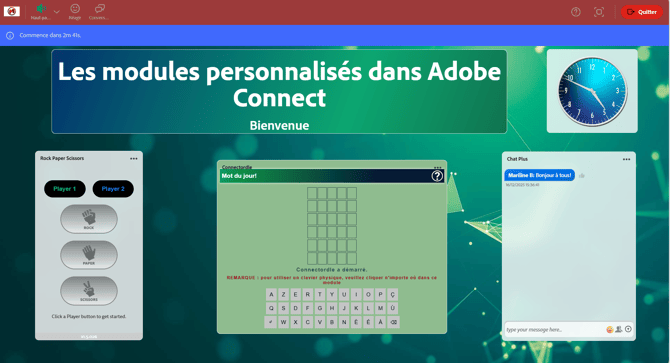
A l'heure prévue de début de session, la session passe automatiquement au premier affichage de Lecture (la vidéo se met en marche toute seule), puis aux affichages suivants jusqu'à l'affichage de Conclusion.
Attention - il n'est pas possible de passer à un autre affichage (précédent ou suivant) pendant le direct SimuLive.
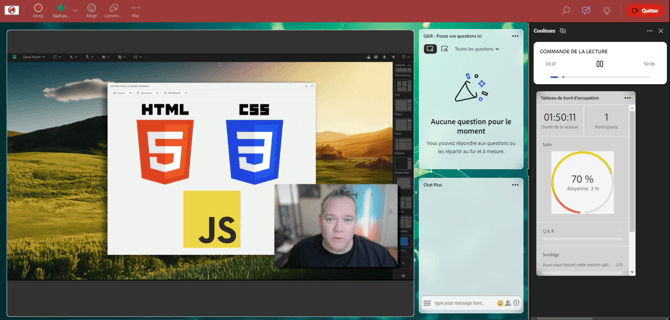
Durant la diffusion, il possible à tout moment de mettre la lecture en pause depuis les coulisses (COMMANDE DE LA LECTURE), les boutons Micro et Caméra apparaissent alors à leur place habituelle dans la bannière des boutons et menus de la salle.
Vous pouvez parler dans le Direct SimuLive en activant votre micro pour que tous les participants vous entendent pendant la pause. Votre microphone se coupe automatiquement quand la pause est arrêtée / la lecture reprend.
Attention - Le bouton Caméra est accessible lorsque la lecture SimuLive est en pause, mais le module ne peut pas être diffusé ; il reste bloqué dans les coulisses.
Une fois tous les affichages de Lecture diffusés, l'affichage de Conclusion s'affiche automatiquement.
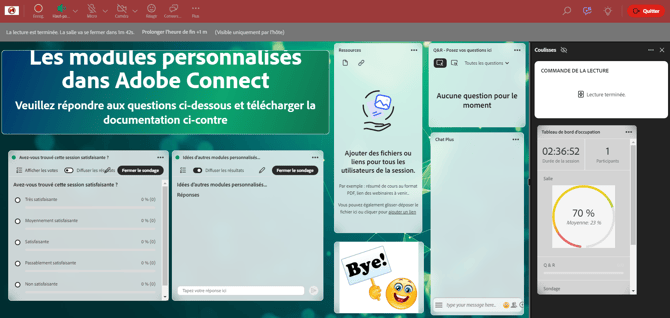
Le décompte du temps restant avant la fermeture de la session apparait dans la bannière grise, visible uniquement par l'hôte, à partir de laquelle il est possible de reculer la fermeture de la session d'une minute à chaque clic sur Prolonger l'heure de fin+1m (5 minutes maximum).
Pensez à nettoyer systématiquement la salle SimuLive après chaque session afin qu'elle soit prête pour la suivante (vider les modules de chat (Conversation, Chat Plus, Q&R, Panneau de discussion), relancer les Sondages, Enquêtes et Questionnaires). L'option Effacer le contenu des modules, depuis le menu Modules permet de faire cela très rapidement en phase de Préparation (sauf pour ce qui est de Chat Plus, des Enquêtes et Questionnaires). Durant le direct, cette option n'est plus accessible ; il faudra alors agir sur chaque module au fur et à mesure qu'ils s'affichent à l'écran.
La Nouvelle session instantanée SimuLive
Si jamais il a été oublié de créer une session qui doit démarrer de suite, il est possible à tout moment de démarrer une Nouvelle session Instantanée depuis l'interface de la salle de Séminaire SimuLive.
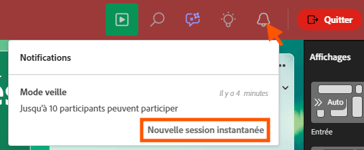 Ce bouton Nouvelle session Instantanée apparaît, dans la fenêtre de Notifications du mode veille informant de la limite de la session à 10 participants, dès l'entrée en salle de séminaire quand la session n'est pas programmée, soit en cliquant sur l'icône des notifications
  afin de ré-ouvrir cette fenêtre, si jamais elle a été fermée entre temps.
L'interface de préparation de la salle de Séminaire sera alors remplacée par l'interface du Direct SimuLive et le direct démarrera de suite sur le premier affichage de Lecture, sauf s'il avait été prévu en phase de préparation que les sessions SimuLive démarrent par défaut avec 1 à 5 minutes de retard. Dans ce dernier cas, tout le monde restera de 1 à 5 minutes (selon sa configuration) sur l'affichage Entrée avant de passer au premier affichage de Lecture.
Documentation Adobe :
- Nouveau format de webinaire en direct simulé (page française des Nouveautés d'Adobe Connect 12.10) : https://helpx.adobe.com/fr/adobe-connect/using/what-s-new-in-adobe-connect.html#simulated-live-12-10
- SimuLive Overview : https://helpx.adobe.com/adobe-connect/using/webinar/overview-of-simulated-live-webinars.html
- Set up a Simulated Live webinar: https://helpx.adobe.com/adobe-connect/using/webinar/set-up-a-simulated-live-webinar.html - en anglais
- Design Simulated Live webinar rooms: https://helpx.adobe.com/adobe-connect/using/webinar/design-simulated-live-webinar-rooms.html - en anglais
- Simulated Live Webinars in Adobe Connect: https://www.youtube.com/watch?v=JwA55ck8RC4 - vidéo 12 min 30 - Alistair Lee - en anglais